NAT VPS'te kendi WireGuard VPN'inizi kurun (wireguard-install ile)
Tek bir betik, birkaç soru ve 5 dakika. NAT portlarınızdan birini kullanarak telefonunuz ve bilgisayarınız için hızlı, şifreli ve size ait bir VPN kurun; IPv6 dahil.
Mekanode ekibi
· 3 dk okuma
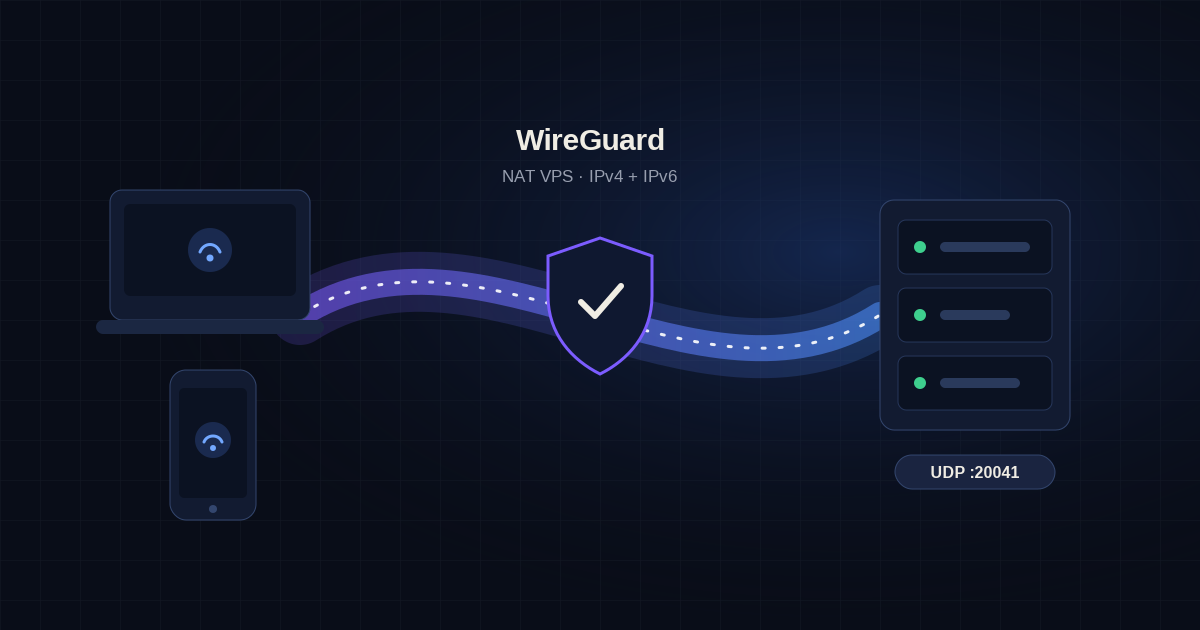
Halka açık Wi-Fi'da güvende olmak, seyahatteyken evdeki gibi internete çıkmak ya da sadece kendi VPN'inize sahip olmak istiyorsanız WireGuard en kolay yoldur. Modern, hızlıdır ve telefonun pilini neredeyse hiç tüketmez.
Bu rehberde angristan/wireguard-install betiğiyle bir NAT VPS üzerine WireGuard kuracağız. Bu betik sorularla ilerler ve işin zor kısmını kendisi yapar.
Önce NAT portlarını anlayalım
NAT paketlerde sunucunun IPv4 adresi paylaşılır, ama size ayrılmış bir port aralığı vardır. Paneldeki sunucu sayfasında şöyle bir bilgi görürsünüz:
- SSH portu:
20040. Dışarıdan bu porta gelen bağlantı sunucunuzun 22. portuna gider. - Size ayrılan portlar:
20041 – 20059, TCP ve UDP. Bu portlar sunucunuzun içinde aynı numarayla açılır: dışarıdaki 20041, içerideki 20041'e gider.
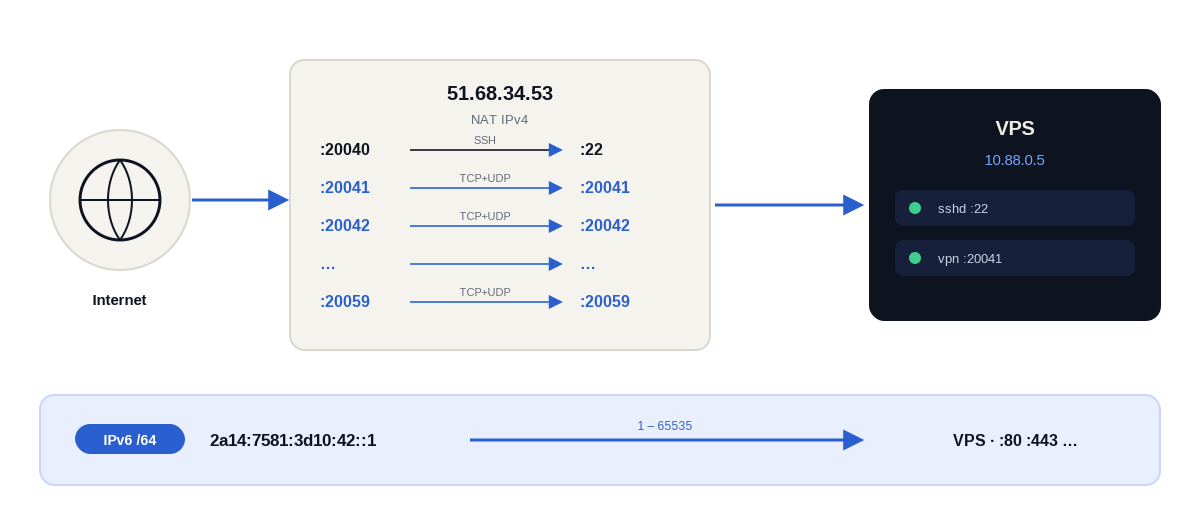
WireGuard tek bir UDP portu ister. Bu yüzden aralığınızdan bir port seçmeniz yeterli. Bu yazıda 20041 kullanacağız.
Port aralığınızı ve NAT IP adresinizi panelde, sunucu sayfasının "Ağ" bölümünde bulabilirsiniz. Bu yazıdaki 51.68.34.53, 20040 ve 20041 değerlerinin yerine kendi değerlerinizi yazın.
1. Sunucuya bağlanın ve betiği indirin
ssh -p 20040 root@51.68.34.53curl -O https://raw.githubusercontent.com/angristan/wireguard-install/master/wireguard-install.sh
chmod +x wireguard-install.sh
./wireguard-install.shBetik Ubuntu, Debian, AlmaLinux, Rocky Linux ve Fedora gibi dağıtımlarda çalışır. Root olarak çalıştırılmalıdır.
2. Soruları cevaplayın: iki tanesi önemli
Betik birkaç soru sorar. Çoğunda varsayılan değeri Enter ile kabul edebilirsiniz. Değiştirmeniz gereken iki soru var:
| Soru | Ne yazmalı |
|---|---|
IPv4 or IPv6 public address | Betik sunucunun iç adresini (10.88.0.x) önerir. Bunu silip NAT IP adresinizi yazın: 51.68.34.53 |
Public interface | Enter |
WireGuard interface name | Enter (wg0) |
Server WireGuard IPv4 / IPv6 | Enter |
Server WireGuard port | Rastgele önerilen portu silip kendi aralığınızdan bir port yazın: 20041 |
DNS resolver | Enter (1.1.1.1) ya da istediğiniz DNS |
Allowed IPs | Enter (tüm trafik VPN'den geçer) |
Bu iki soruyu atlarsanız VPN kurulur ama bağlanamazsınız. Ya iç adres dışarıdan görünmez ya da rastgele port size yönlendirilmemiş olur.
Kurulum bitince betik ilk cihaz için bir ad sorar (Client name, örneğin telefon). Sonrasında yine Enter ile devam edebilirsiniz.
3. Telefonunuzu bağlayın: QR kodu okutun
Betik sonunda terminale bir QR kod basar ve ayar dosyasının yerini söyler: /root/wg0-client-telefon.conf.
- Telefonunuza resmi WireGuard uygulamasını kurun (App Store / Google Play).
- + → QR kod tara ile terminaldeki kodu okutun.
- Bağlantıya bir ad verin ve açın.
Bilgisayar için ayar dosyasını sunucudan indirin ve WireGuard uygulamasına Import tunnel from file ile ekleyin:
scp -P 20040 root@51.68.34.53:/root/wg0-client-telefon.conf .4. Çalışıyor mu?
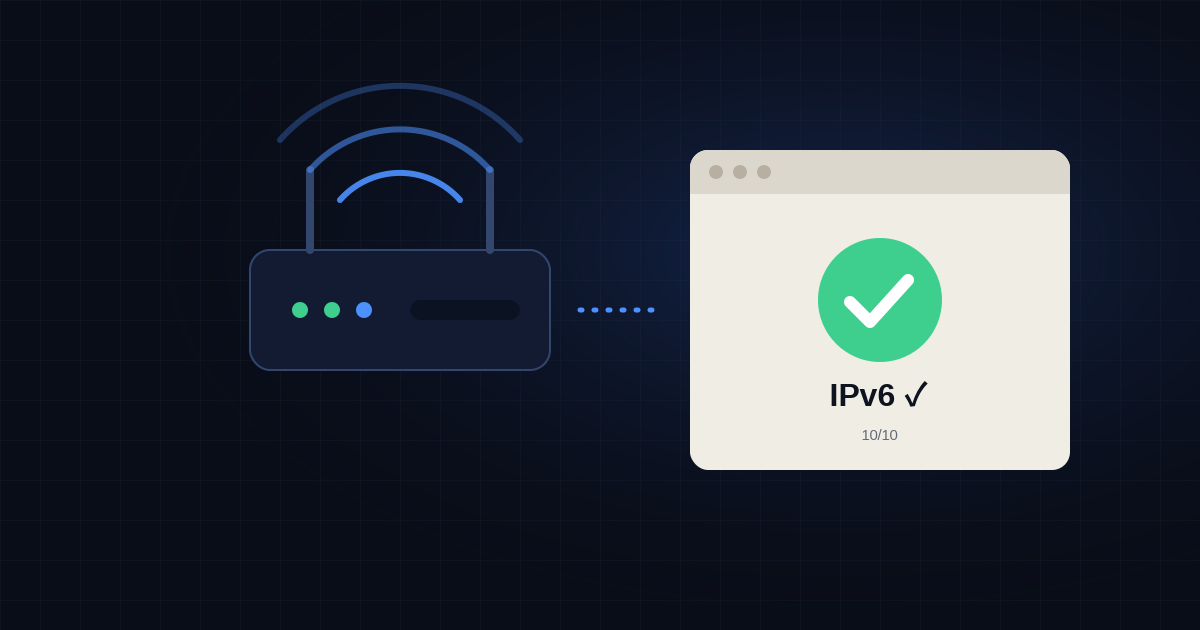
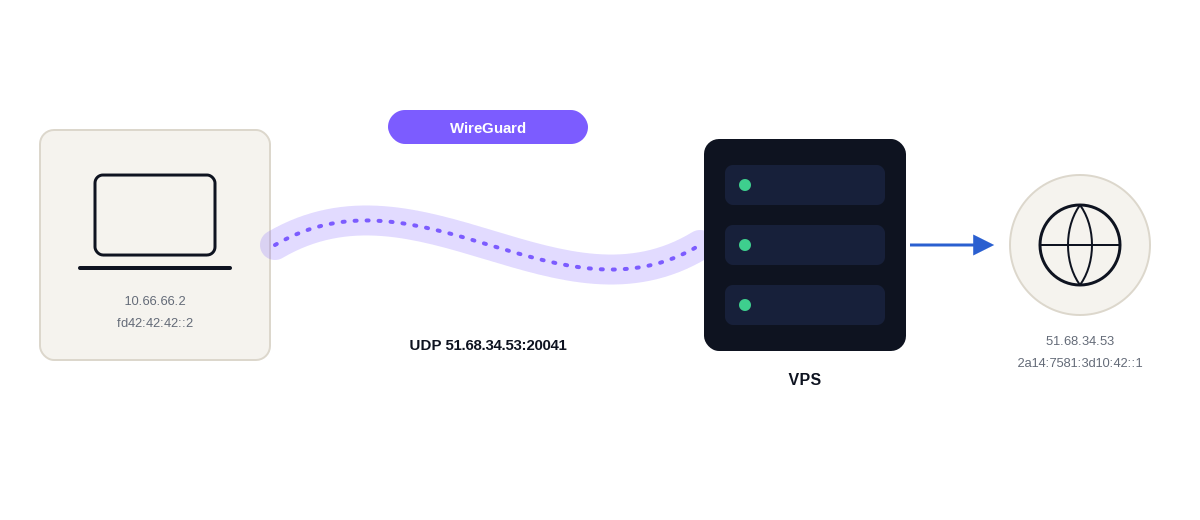
VPN açıkken tarayıcıda bir "IP adresim ne" sitesine girin. IPv4 adresiniz olarak 51.68.34.53, IPv6 adresiniz olarak da sunucunuzun IPv6 adresi görünmelidir. Betik VPN'e IPv6 da eklediği için cihazınız, evinizde IPv6 olmasa bile IPv6 ile internete çıkar.
5. Yeni cihaz eklemek, silmek
Betiği yeniden çalıştırmanız yeterli:
./wireguard-install.shAçılan menüden 1) Add a new user ile yeni cihaz ekleyin, 3) Revoke existing user ile silin. Her cihaz için ayrı bir kullanıcı açın; aynı ayar dosyasını iki cihazda aynı anda kullanmayın.
İpucu: IPv6 ile bağlanmak
Telefonunuz mobil veride ya da eviniz IPv6 destekliyorsa NAT'a hiç uğramadan doğrudan sunucunuzun IPv6 adresine bağlanabilirsiniz. Bunun için cihazdaki ayarda Endpoint satırını şöyle değiştirin:
Endpoint = [2a14:7581:3d10:42::1]:20041IPv6 tarafında bütün portlar size ait olduğu için istediğiniz portu kullanabilirsiniz. Ama ayarın her iki tarafta aynı kalması için sunucudaki portla aynı tutmak en kolayıdır.
Bilmeniz gerekenler
- Trafik kotası: VPN üzerinden indirdiğiniz her 1 GB, sunucuya bir kez gelir ve size bir kez gider. Kota gelen ve giden trafiği birlikte saydığı için bu yaklaşık 2 GB olarak yansır. Kota dolarsa sunucu kapanmaz; hız ay sonuna kadar düşer.
- Kurallar: VPN'iniz size aittir ve ondan çıkan trafikten siz sorumlusunuz. Hizmet sözleşmesindeki kullanım kuralları VPN trafiği için de geçerlidir.
- WireGuard mı, OpenVPN mi? Ağınız UDP'yi engellemiyorsa WireGuard daha hızlı ve daha basittir. Bazı kurumsal ağlarda yalnızca TCP geçiyorsa OpenVPN rehberimize göz atın.
Her sunucuda gerçek IPv6 /64, NAT IPv4 ve tam root erişimi. Aylık £2,49'dan başlayan fiyatlarla, yaklaşık bir dakikada hazır.